ヘッダー、フッター
ページタイトル
セクションタイトル
項目
投稿
パネル
メディア&文章
文字組み
表組みっぽい情報・スケジュール
価格表
Q&A
ヒーローセクション
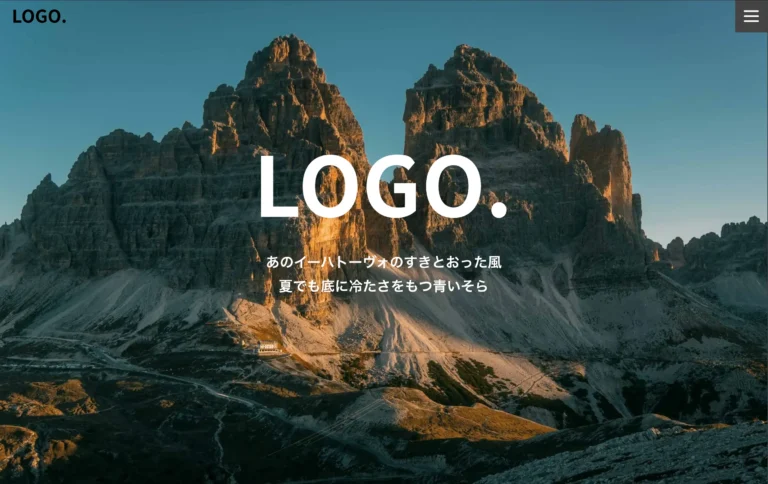
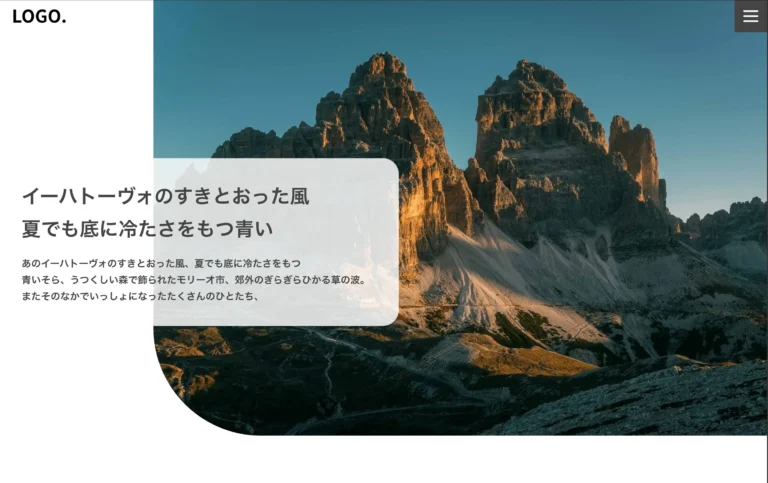
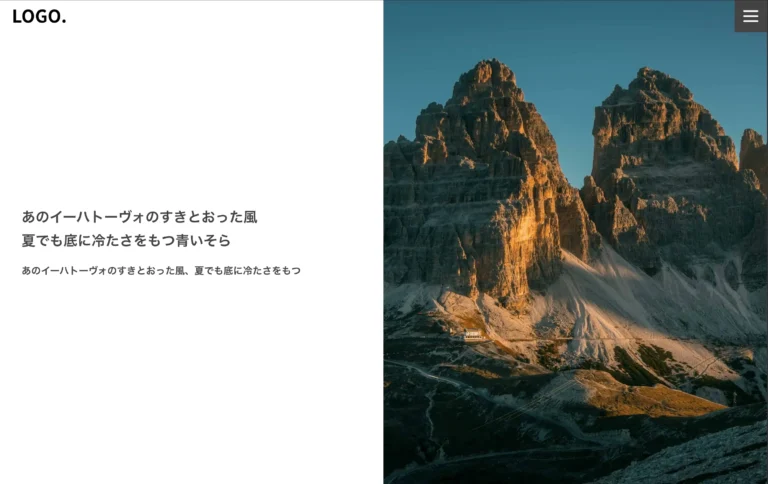
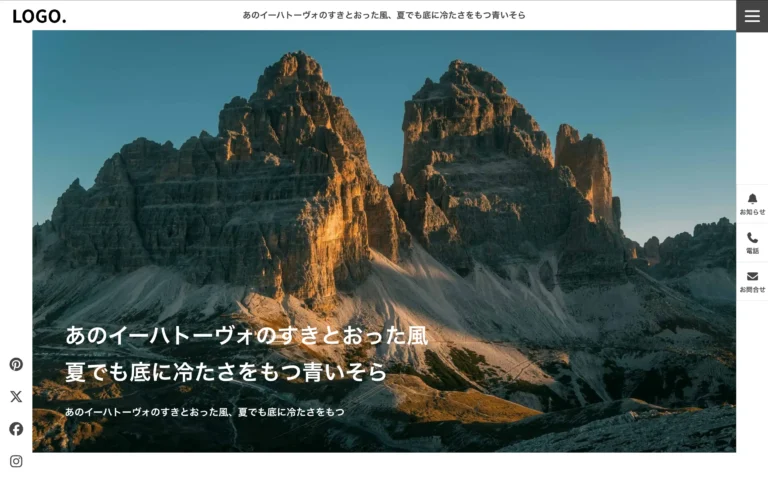
使い方
このサイトで作られたウィジットをあなたのサイトにコピペして、楽にElementor制作を進めましょう。
※ elementor ver 4.1.0 以上をご使用ください。
このサイトのWPにログイン後、何かしらの固定ページを「elementorで編集」で開く。
画面左上の「デザインシステム」を開き、「︙」をクリックし、「エクスポート」を選択。
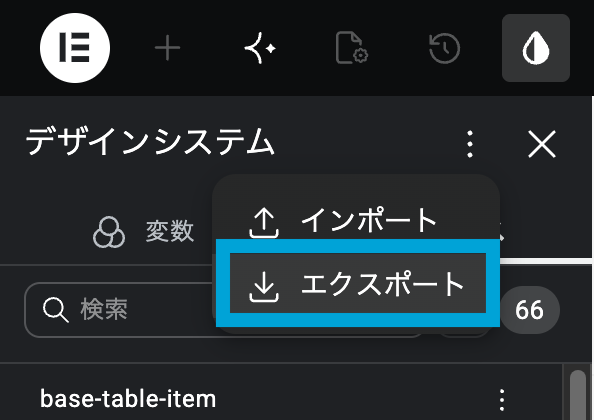
ご自身のサイトで、何かしらの固定ページを「elementorで編集」で開く。
画面左上の「デザインシステム」を開き、「︙」をクリックし、「インポート」を選択。
先ほどのファイルをアップロードして、「既存の値を保持する」を選択。
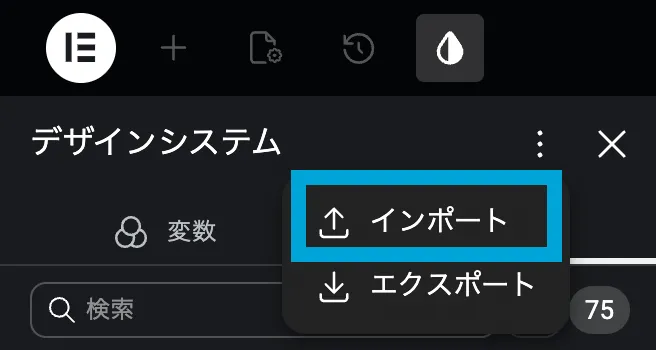
ご自由に組み合わせて、素敵なサイトをelementorで制作してみてください!
※ 変数で数値をしているものはelementor有料版のみ機能します。無料版の場合は数値を手動入力する必要がありますのでご了承ください。
英語フォントについて
英語フォントを一括で編集出来るように、見出しが英語のウィジェットには、クラスに「base-eigo-font」を入れています。
スマホとPCで改行を切り替える
見出しや段落ウィジェットなどで、デバイスによって改行を切り替えたい場合、以下の手順で設定してください。
・無料版: 外観 > カスタマイズ > 追加CSS に貼付
※ <style> 〜 </style>の中身だけでOK
・有料版:elementor > エディター > カスタムエレメント > code に貼付
スマホで改行したいところで、ウィジットテキストを改行する
(ここで改行したところは、PCでは改行されなくなります)
